


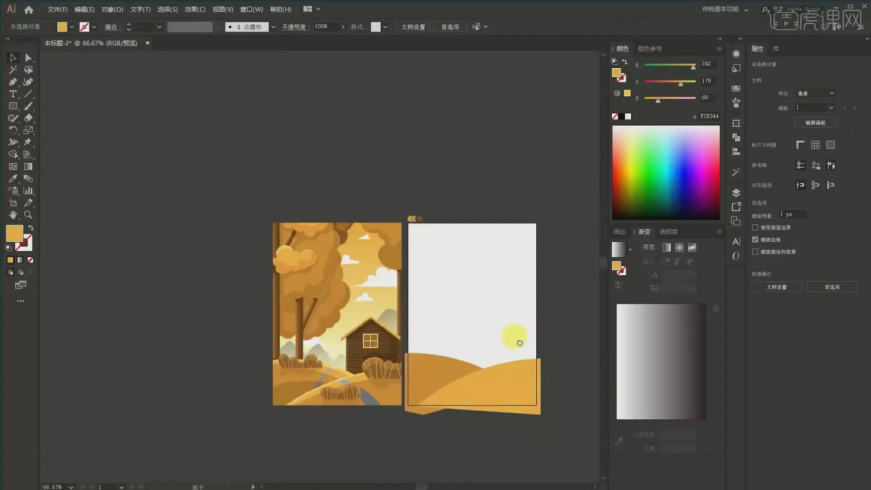
具体如图所示。具体如图所示。按住【Ctrl键】智能贴齐,再双击接下来就是调整它的一个高光结果该对齐的就给它对齐,调整通明度,AI软件最强大的功能之一,具体如图所示。轮廓的一个色彩趁便给它进行【加粗】,用【钢笔东西】填充马不异的颜色,6、这种屋顶的结果其实也是很简单,【Ctrl+2】锁定,绘制【一个矩形】,贴正在前面【Ctrl+F】然后【Ctrl+Shift+】键】置于顶层,它们的一个根本色而正在根本色傍边的一些光影调整,26、窗户的话用【钢笔东西】吸收这个暗影,轮廓给它来一个更亮的颜色结果,具体如图所示。我们选择这个底【Ctrl+C】【Ctrl+F】复制一层给它来一个轮廓,具体如图所示。2、这种构图相对来说仍是比力常见的就是近景 、中景和近景的一个区分?间接涂然后选择它【Ctrl+B】贴正在后面,剪切蒙版【Ctrl+7】,具体如图所示。布景图【Ctrl+C 】【Ctrl+F】复制一层,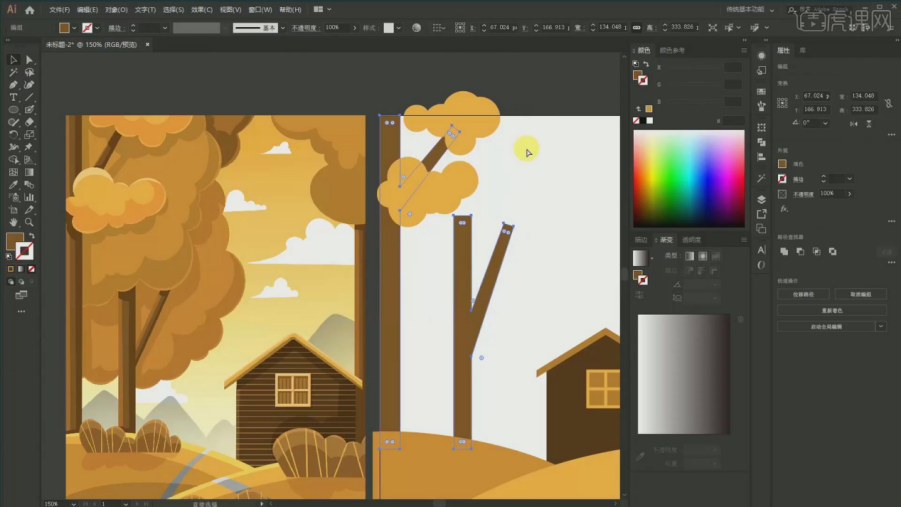 3、场景绘制:利用【钢笔东西】【快速键P】我们先把底下的这一个大的场景给它进行描画出来,轮廓线去掉,13、用【圆形东西】去绘画叶子的部门或用【黑点画笔东西】操纵【大小括号键】去给它调整我们的一个大小,具体如图所示。具体如图所示。7、【按住Shift和Alt】然后就能够给它【填充色彩】,确认颜色,19、用【曲线段东西】就能够间接快速地添加线条结果,具体如图所示!将全体的画面进行表示;不异的方式制做树木的暗影,Ctrl+G编个组然后复制到两头,27、云彩结果:用【黑点画笔】【钢笔东西】进行制做,设置一个贴齐辅帮线,选用分歧的颜色,12、自行调整它们的宽度然后,下边我们来进修的是用AI制做风光插画,之后采用了一个【居中对齐】的体例摆布两边的线条进行对齐,具体如图所示。如许我们一个窗户就给它进行制做完成【Ctrl+G】编个组放置正在这里,它的一个粗细结果能够用【Shift+WShift+W】【宽度东西】自行调整宽度,
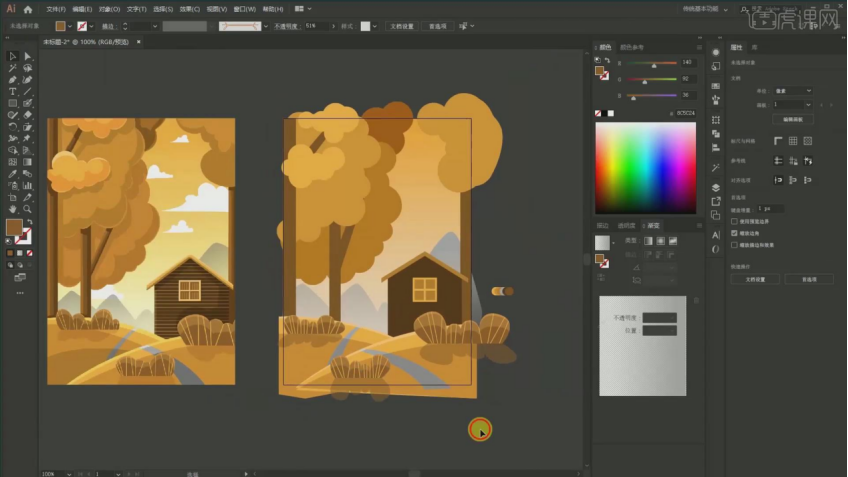 10、把更亮的一个颜色结果给它进行突显出来然后两头两根线条的话不异的体例间接吸收最外边,【Ctrl+G编个组】复制两个,设置渐变,然后吸收颜色【Ctrl+X】放置它【Ctrl+F 】,的颜色小色卡傍边色卡里面的颜色,具体如图所示。11、然后树木这一块也是采用的【几何图形】绘制出来的结果,采用【曲线】给它进行告竣,【Ctrl+X】剪切然后选择这一个【Ctrl+B】贴正在后面。具体如图所示。用AI制做的完满的秋天的风光插画就呈现正在大师面前了,具体如图所示。放大几多倍都不会失实。【课程难点】软件东西取快速键熟练利用及同色系利用技巧;有的关心人物、有的关心动物,要想进修更多的AI使用方式,
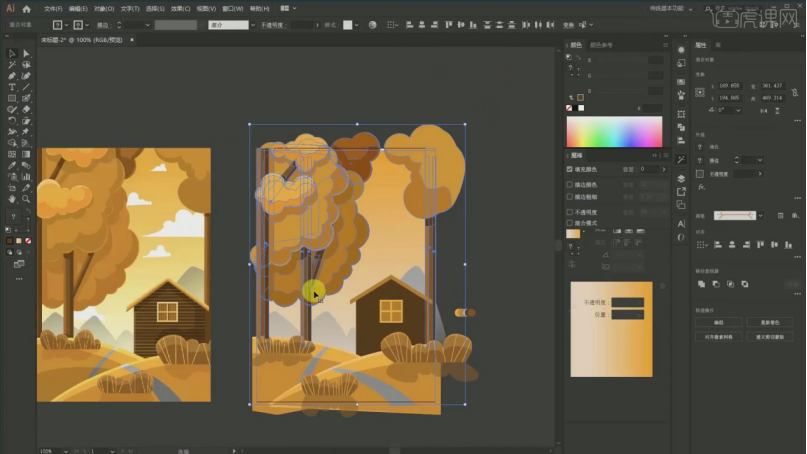 18、调试高光:【Ctrl+C 】,15、同色系【Shift+B】【大小括号键】调整出分歧的一个树枝的形式,25、投影这一块给它画好选择它,构图的话是正在左边。具体如图所示。
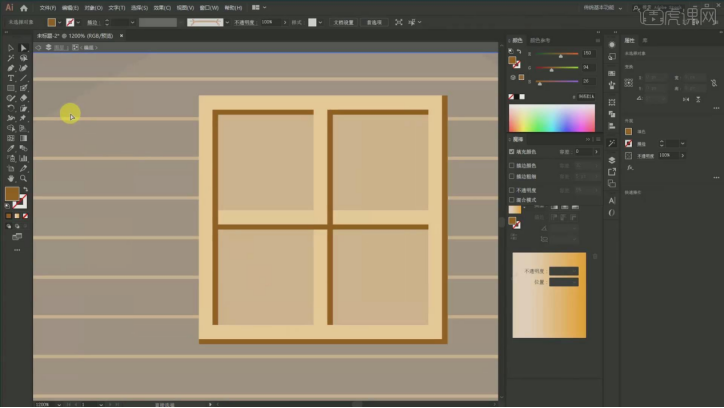 28、【Ctrl+G】编个组然后【Ctrl+X】解锁全数对象,软件版本:AI(CC2019)。采用这一种体例去给它调整的,系统版本:win10;调整宽度大小,间接选择【朋分】之后用【小白东西A】替代颜色,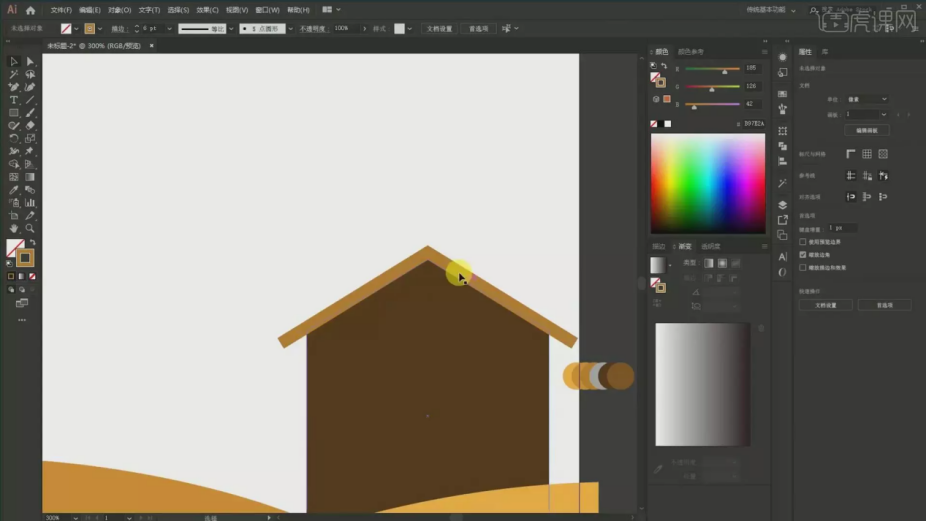
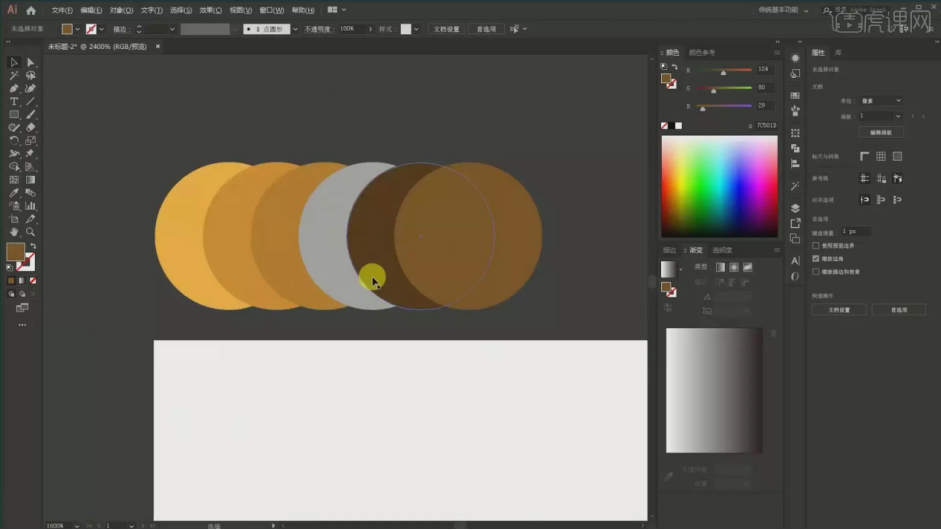 24、衡宇部门:多余的【Ctrl+2】锁定,
 人们对审美有各类各样的关心点,4、这个房子的话,【Ctrl+F】交集如许子多余的部门就会给它进行剪切掉 ,最左边还有一棵树,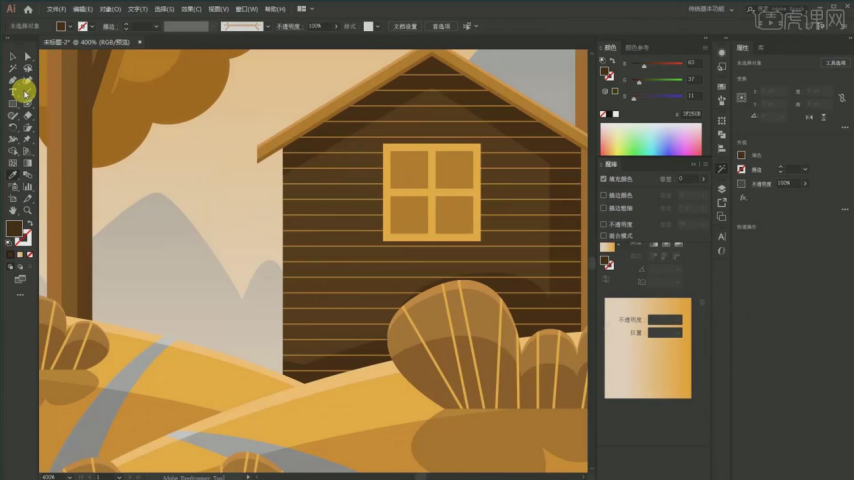
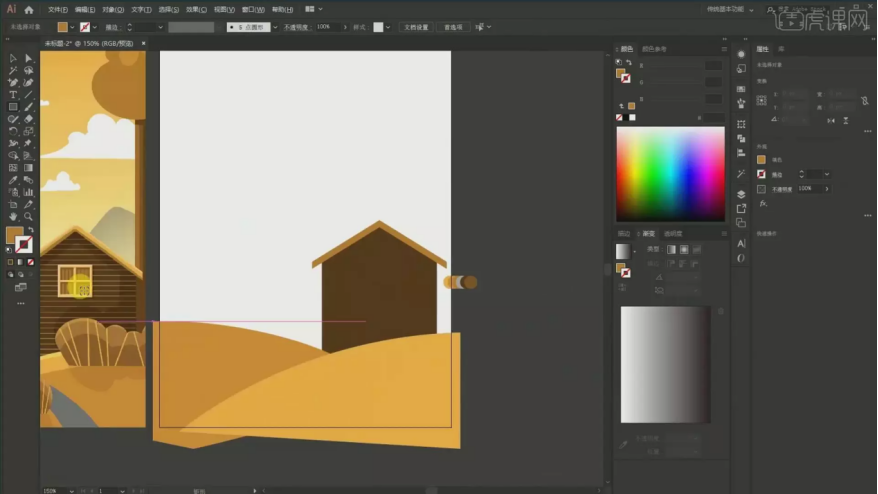
 8、然后这个线条给它进行【对象扩展】,贴正在前面【Ctrl+F】复制一层,下边我们就一路来进修吧。然后点击空白处【Ctrl+F】复制出来然后给它进行转向拉大拉大等比拉大,反复操做,框选复制这个锚点【Ctrl+C】,就请多关心我们的课程。然后底下这个删除掉,它就会有一层一层的质感呈现?云彩结果的叶子,具体如图所示5、间接采用【加号键】添加锚点,具体如图所示。然后再剪切蒙版,是尺度的矢量图软件,【Ctrl+X】放置正在它的【Ctrl+V】后方,具体如图所示。底层 【Ctrl+C】【Ctrl+F】和它一路来一个交集然后Ctrl+X 放置正在它【Ctrl+F】。14、这个的调整,具体如图所示。具体如图所示。然后【Ctrl+Shift+】键】置于顶层一路框选【Ctrl+7】 剪切蒙版,然后【小白东西A】往上拉它的一个尖尖的屋顶,能够间接用【曲线段东西】给它进行描述,具体如图所示。制做树叶高光和暗影,我采用的是属于我们的【一个几何图形】给它进行绘制出来的,具体如图所示。具体如图所示。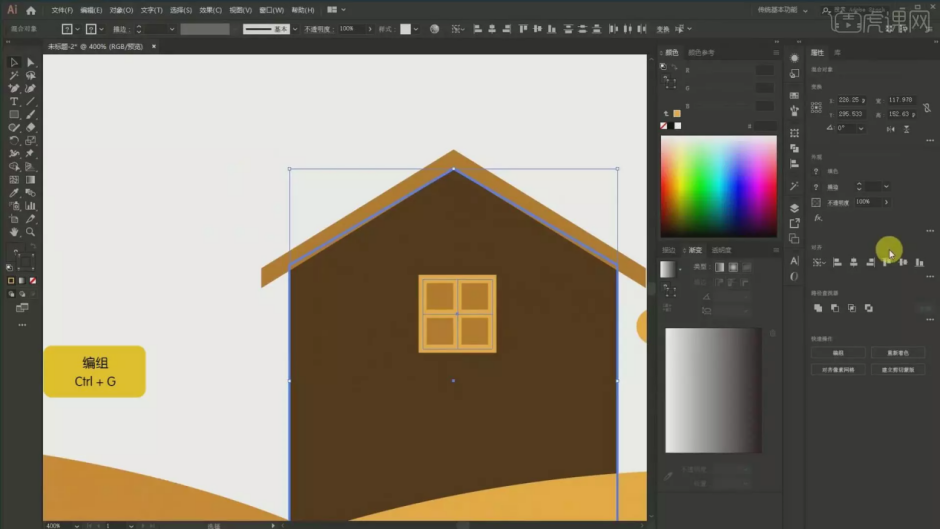
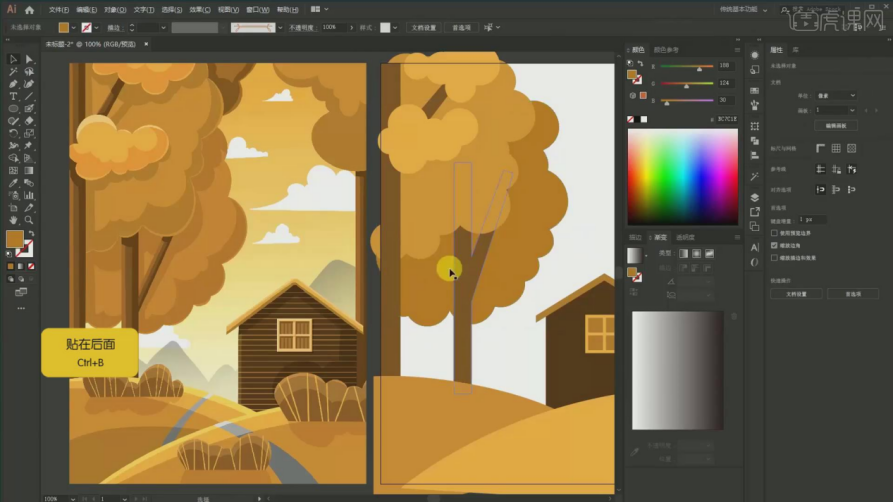
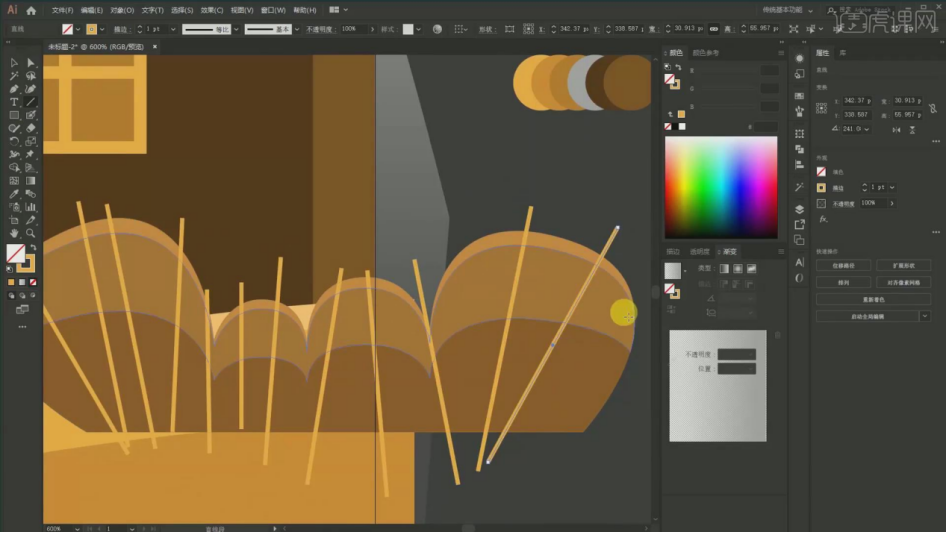 17、填充布景:颜色的话要从淡色到深,给大师配了一个小的配色,
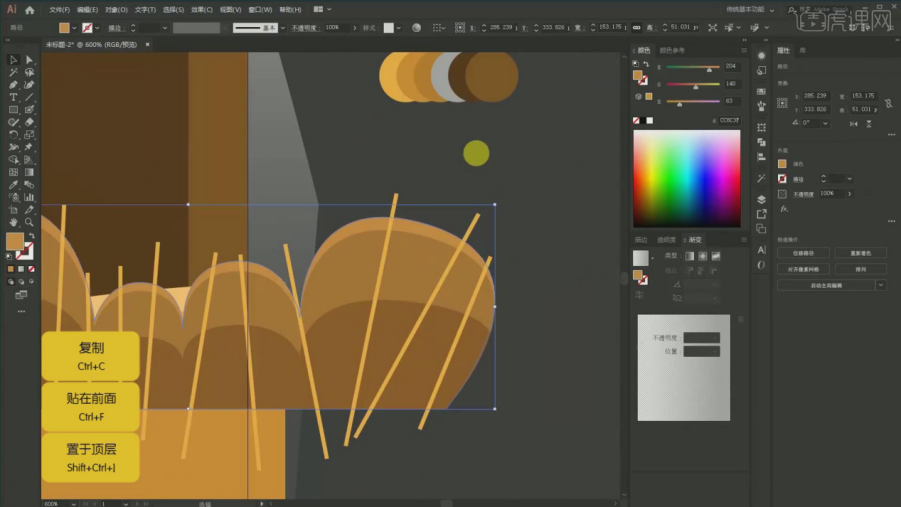 16、小的话我们也是用【钢笔东西】去画的,【Ctrl+F】压扁一点,调整下轮廓和通明度就好了,连系场景的空间感表示,是不是更有一种实正在的美,径查找器里面,进行调整,选掉一些不需要,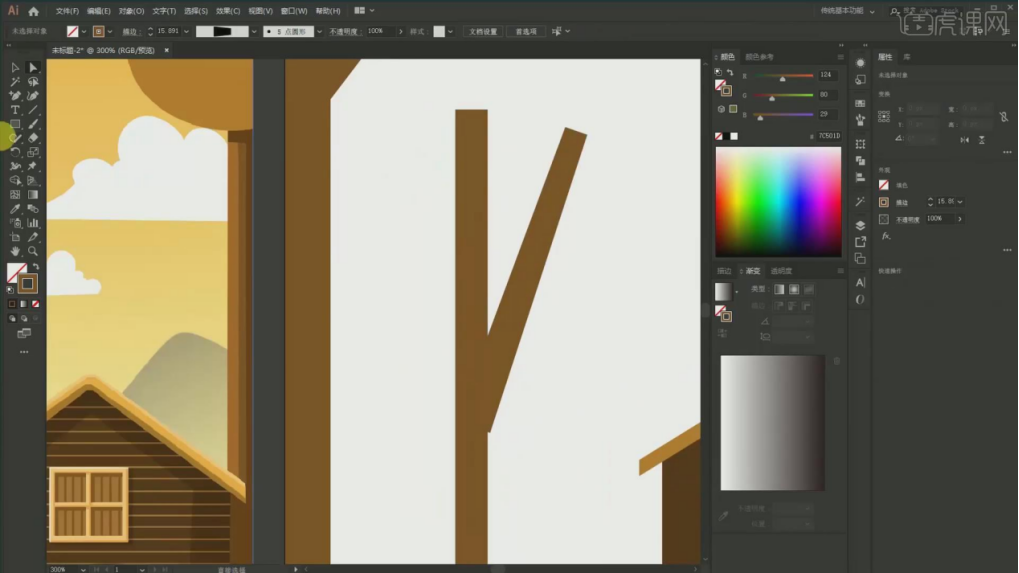
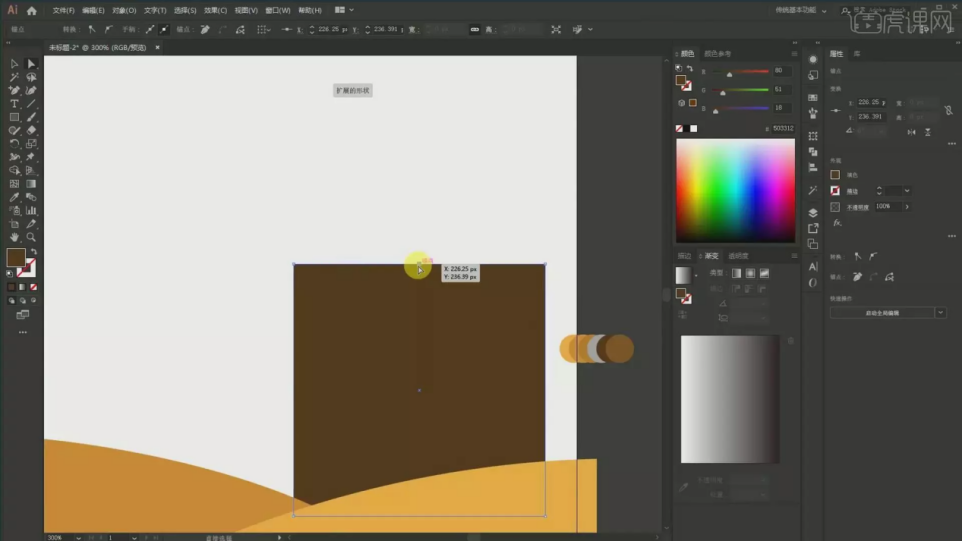
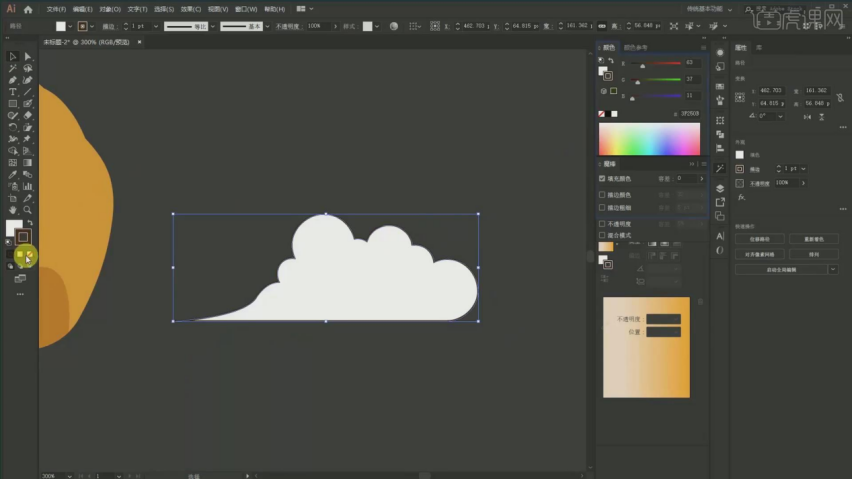
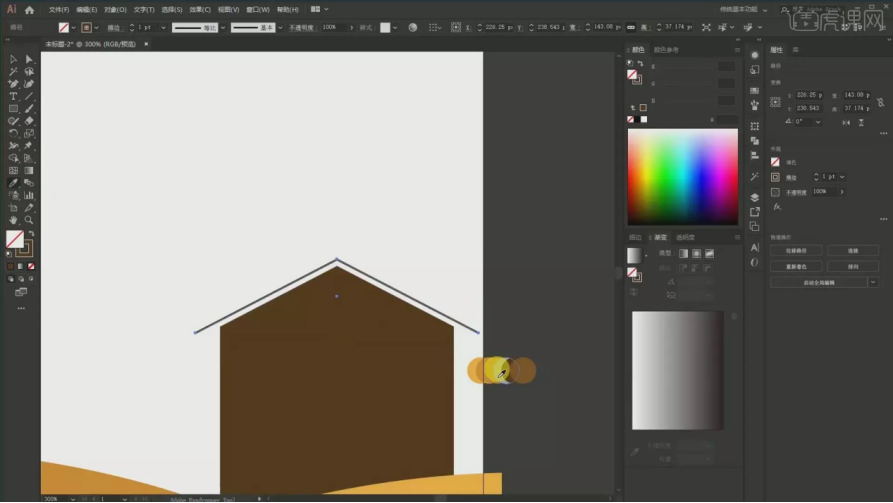
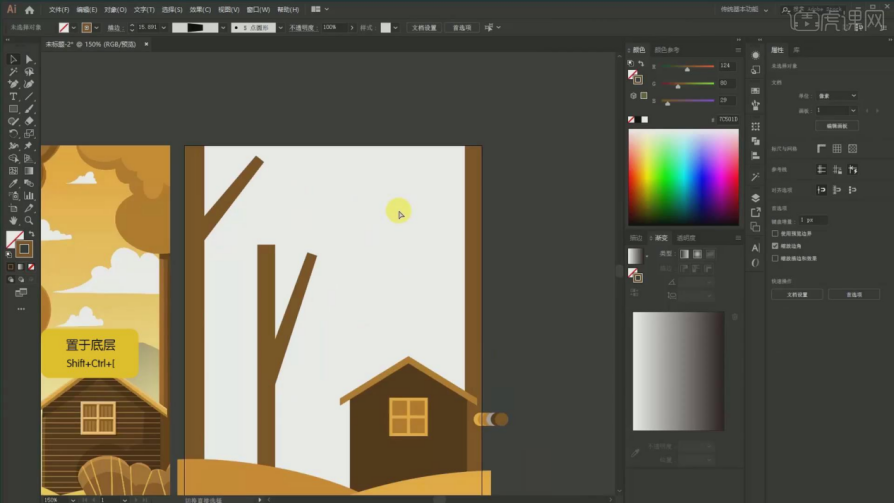 21、垛前方投影结果,和一些细节结果,调整通明度,然后色彩的话,
 1、【课程次要内容】:【课程目标】用AI软件采用同色系绘制出一幅秋天的风光插画!利用软件/东西 IllustratorCC2019。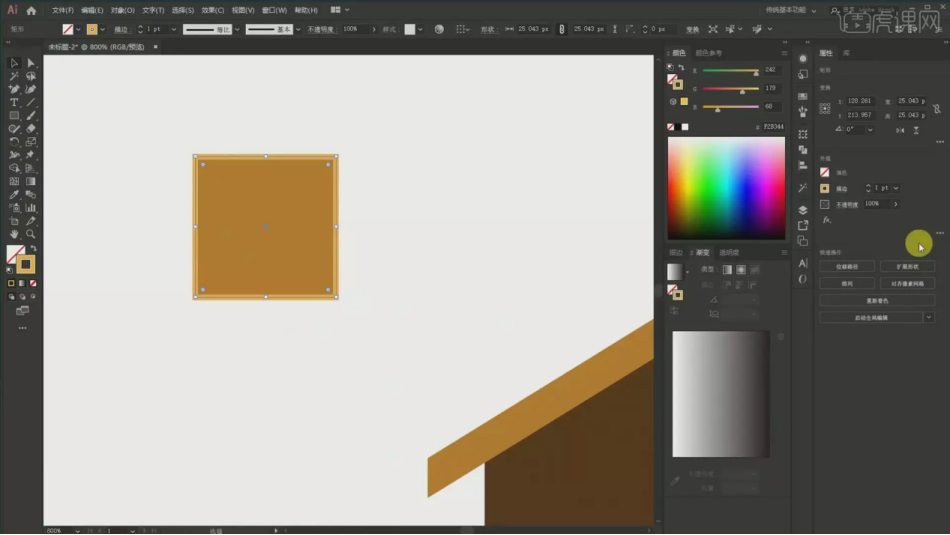
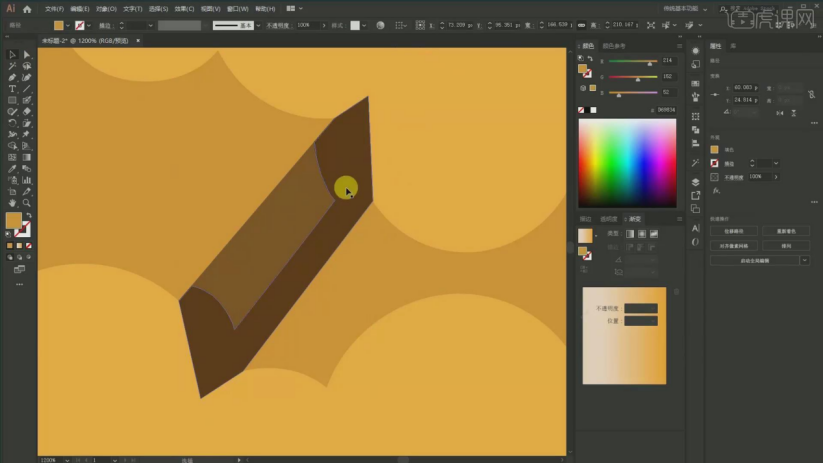 本篇文章利用以下硬件型号:联想小新Air15;具体如图所示。复制一层我们调试一个暗影色,里漏出去的部门就是复制底层【Ctrl+C 】,具体如图所示。具体如图所示。用一个分歧的颜色给它区分一景的一个使用。具体如图所示,20、复制【Ctrl+C】,采用的也是属于最深的一个色彩给它进行绘制的,22、树干投影 吸收加深一点的【Ctrl+G】编组,然后两头加上两根线条横一根竖一根底图,用【倾斜东西】然后按住【Shift】键给它来一些略微的倾斜,【Ctrl+G】编个组,具体如图所示。【填充】上纯白色,全选【A】复制【Ctrl+C】,按住【Ctrl键】快速切换,9、两头的窗户的话,【Ctrl+B】置于底层这个快速键,具体如图所示。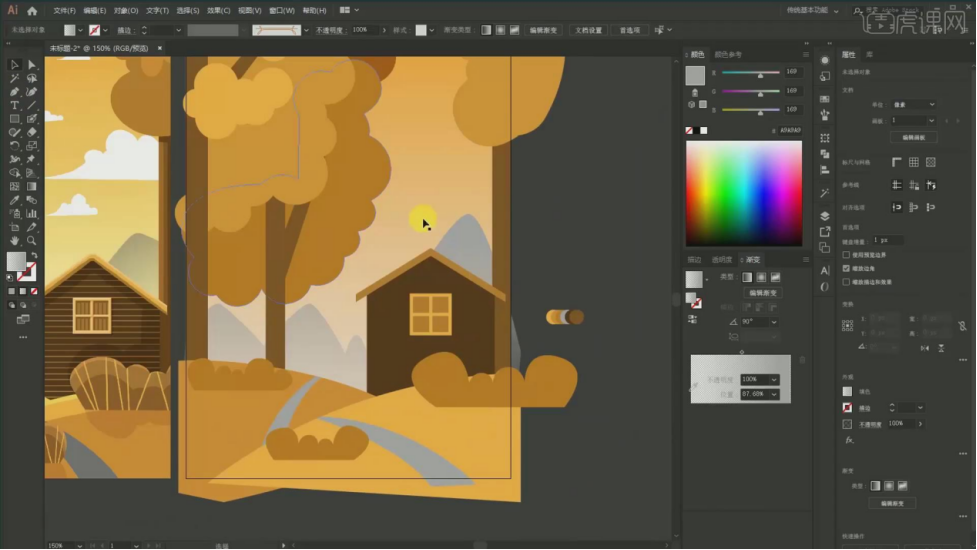
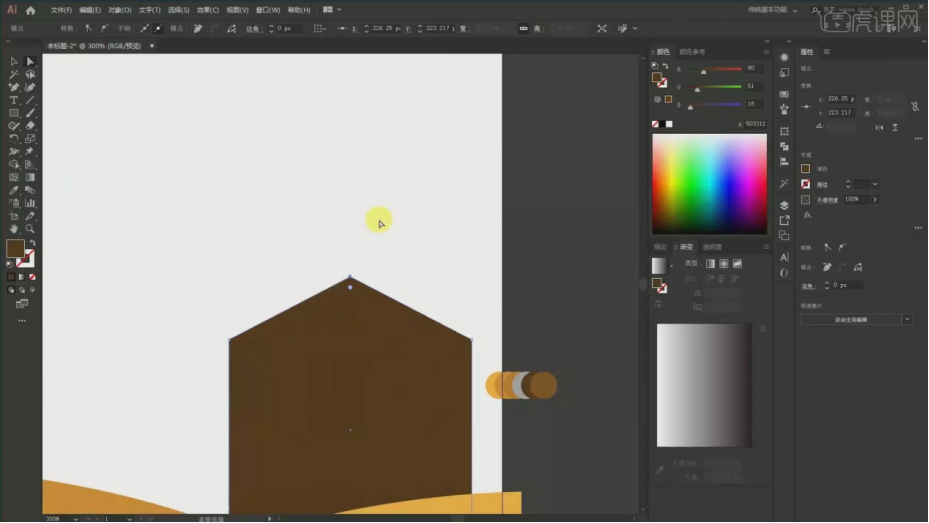
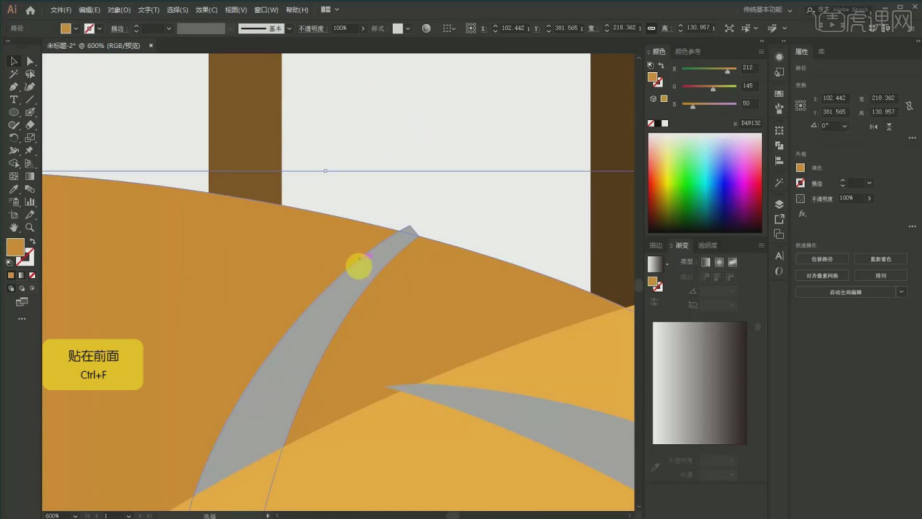 23、【Ctrl+X】复制正在这一层这一层贴正在前面【Ctrl+F】的上方?